Nowa strona WWW: jeden edytor na treści, zdjęcia i menu
W tym wpisie
Pisanie na stronie klubu bywało zajęciem na cały wieczór: wpis w jednym miejscu, podstrony w drugim, menu w trzecim, a zdjęcia wgrywane od nowa przy każdym artykule. Od teraz wszystko robi się w jednym miejscu — w panelu, w dziale Strona WWW.
To duża zmiana, więc opisujemy ją po kolei: co dostajesz, co zniknęło i co jest za darmo, a co w płatnej wersji.
🆕 Co dostajesz?
Edytor treści z klocków. Wpis albo podstronę układasz z gotowych klocków. Jest ich dwanaście: nagłówek, akapit, lista, cytat, tabela, linia oddzielająca, zdjęcie, galeria zdjęć, film z YouTube'a lub Vimeo, plik do pobrania, przycisk i widżet. Klocki przestawiasz w górę i w dół, zamiast przepisywać tekst.
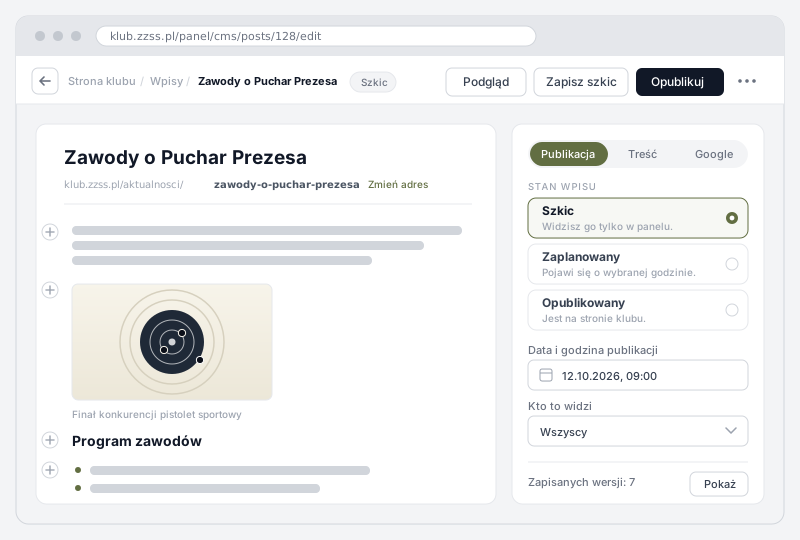
Podgląd przed publikacją. Przycisk „Podgląd" pokazuje stronę taką, jaką zobaczy odwiedzający — zanim cokolwiek trafi na stronę.
Planowanie na termin. Przy każdej treści wybierasz jeden z czterech stanów: „Szkic", „Zaplanowany", „Opublikowany" albo „Archiwum". Zaplanowany wpis dostaje datę i godzinę, a portal sam wypuszcza go na stronę o tej porze. Sprawdzamy to co minutę, więc wpis napisany w środę wieczorem pojawi się w sobotę o ósmej rano bez Twojego udziału.
Historia wersji. Każdy zapis i każda publikacja odkładają osobną wersję. Trzymamy dziesięć ostatnich. Możesz je obejrzeć i wrócić do dowolnej — obecna treść zapisze się wtedy jako kolejna wersja, więc nic nie przepada.
Kto to widzi. Przy każdej treści wybierasz jedną z pięciu grup: „Wszyscy" (każdy odwiedzający), „Wszyscy zalogowani klubowicze", „Aktywni klubowicze", „Nowi (jeszcze niezaakceptowani)" oraz „Ukryta". Ostatnia znaczy, że nie widzi tego nikt — ale treść zostaje w panelu i w każdej chwili możesz ją pokazać z powrotem.
Powiadomienie e-mailem. Po opublikowaniu wpisu możesz jednym kliknięciem wysłać o nim wiadomość do klubowiczów. Zanim wyślemy, pokazujemy, do ilu osób to pójdzie. Trafi tylko do tych, którzy ten wpis widzą i mają zapisany adres e-mail. O jednym wpisie powiadamiamy raz — późniejsze poprawki w treści nie idą mailem.
Zakładka „Wyszukiwarka". Wpisujesz tytuł i opis, które ma pokazać Google, i od razu widzisz podgląd wyniku: „Tak zobaczą to w wyszukiwarce". Obok jest lista podpowiedzi — czy tytuł nie jest za długi, czy zdjęcia mają opisy, czy wpis ma zajawkę.
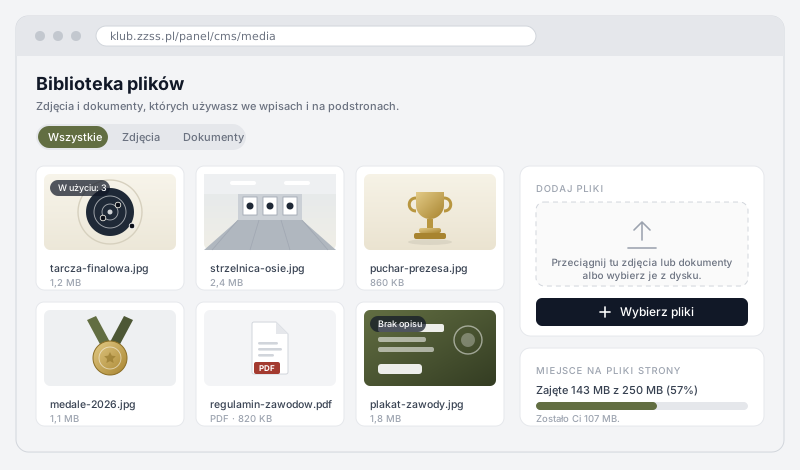
Biblioteka plików. Zdjęcia i dokumenty wgrywasz raz i używasz w dowolnym wpisie. Widać, ile miejsca zajmują i ile jeszcze zostało. To samo zdjęcie wgrane drugi raz nie zajmuje miejsca podwójnie. Przyjmujemy zdjęcia (JPG, PNG, WebP, GIF) i dokumenty (PDF, Word, Excel, PowerPoint, OpenOffice, pliki tekstowe) — do 15 MB za plik.
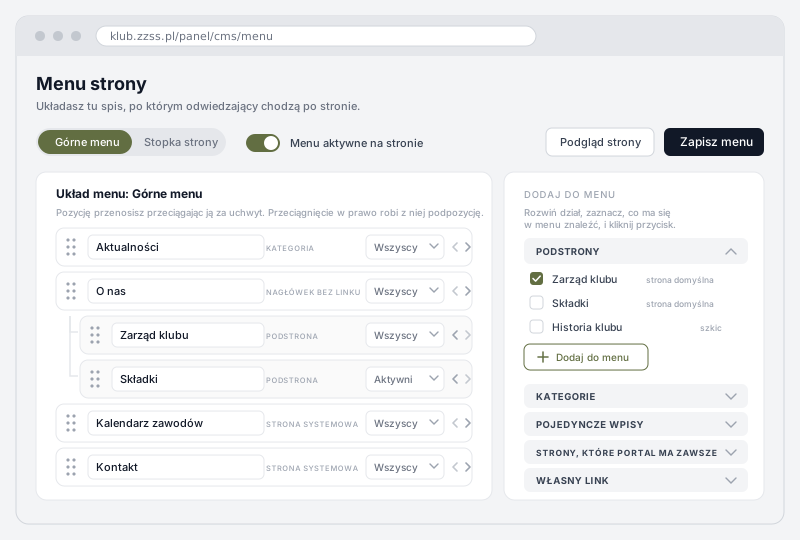
Menu układane przeciąganiem. Pozycje przeciągasz myszą za uchwyt, a przeciągnięcie w prawo robi z pozycji podpozycję — menu ma trzy poziomy. Gotowe pozycje bierzesz z kolumny „Dodaj do menu" po prawej stronie ekranu. Ma sześć działów:
- Podstrony — Twoje strony stałe.
- Kategorie — działy aktualności. Pozycja prowadzi do listy wpisów danego działu, a gdy wpis jest w nim tylko jeden — wprost do tego wpisu.
- Pojedyncze wpisy — jeden wybrany news.
- Strony, które portal ma zawsze — kalendarz zawodów, kontakt, zapisy do klubu i pozostałe. Takie pozycje same pilnują swojego adresu, więc nie zepsują się, gdy adres kiedyś się zmieni.
- Własny link — dowolny adres: strona www, e-mail albo numer telefonu.
- Nagłówek bez linku — sam napis, który grupuje pod sobą podpozycje.
Osobno układasz górne menu, osobno stopkę strony. W stopce wszystkie pozycje stoją obok siebie w jednym rzędzie, więc podpozycji tam nie ma. Dotychczasowe menu przeniesiesz tu jednym kliknięciem — przyciskiem „Przenieś dotychczasowe menu". Menu można poskładać spokojnie i włączyć na stronie dopiero wtedy, gdy będzie gotowe: służy do tego przełącznik „Menu aktywne na stronie". Włączony — strona pokazuje menu z nowego edytora. Wyłączony — strona pokazuje to, które miała wcześniej.
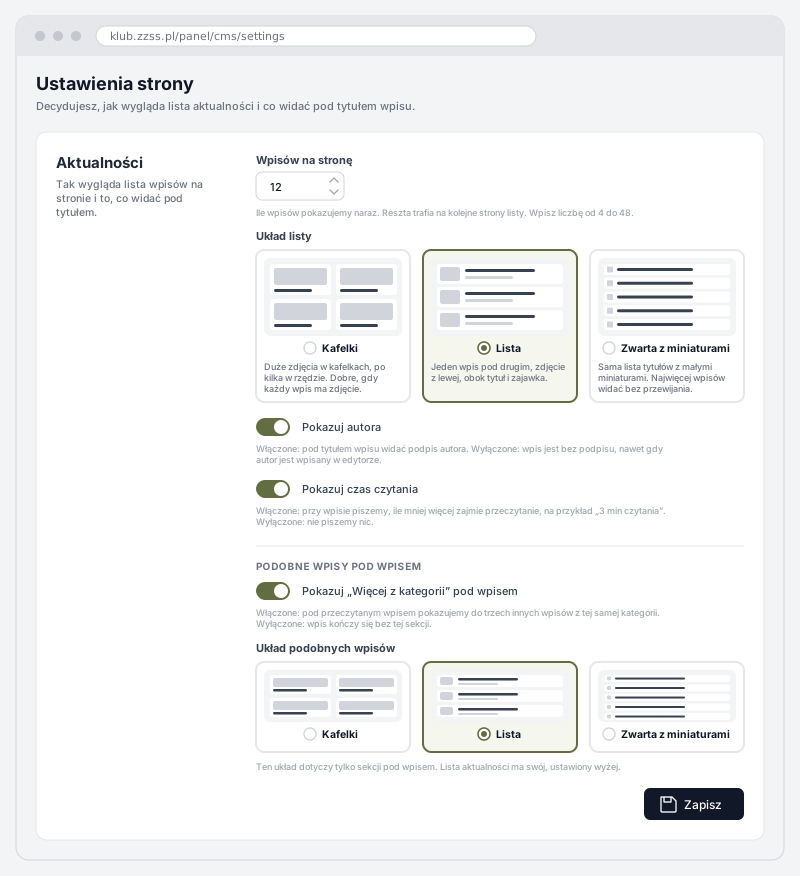
Wygląd list do wyboru. Na ekranie Ustawienia strony decydujesz, jak wygląda lista aktualności. Są trzy układy. „Kafelki" to duże zdjęcia, po kilka w rzędzie. „Lista" to jeden wpis pod drugim: zdjęcie z lewej, obok tytuł i zajawka. „Zwarta z miniaturami" to same tytuły z małymi obrazkami — najwięcej wpisów widać bez przewijania. Dopóki nic nie zmienisz, strona pokazuje Listę. Tam też ustawiasz, ile wpisów mieści jedna strona listy — od 4 do 48. Osobno decydujesz o sekcji „Więcej z kategorii" pod wpisem. Włączona — pod przeczytanym wpisem pokazujemy do trzech innych wpisów z tej samej kategorii, w układzie, który sam wybierzesz. Wyłączona — wpis kończy się na treści. Dwa przełączniki obok odpowiadają za podpis pod tytułem: włączone — widać autora i to, ile zajmie przeczytanie; wyłączone — nie ma tam nic. Każda kategoria ma osobne ustawienie układu, więc jej lista może wyglądać inaczej niż główna lista aktualności.
Podstrony w drzewie. Strony stałe — statut, o klubie, cennik, kontakt do zarządu — stoją w drzewie: strona nadrzędna i jej podstrony. Adres bierze się z tego drzewa: podstrona „Historia" pod stroną „O nas" dostaje adres o-nas/historia. Pod treścią strony nadrzędnej możesz włączyć spis jej podstron. Włączony — pod tekstem pokazujemy listę podstron z odnośnikami, więc odwiedzający ma do nich dojście nawet wtedy, gdy nie ma ich w menu. Wyłączony — strona kończy się na treści.
Treści dodatkowe. To krótkie teksty doklejane do stron, których nie da się napisać od zera, bo portal rysuje je sam. Miejsc jest dziewięć: kalendarz zawodów, kalendarz wydarzeń, kontakt, zapisy do klubu, edycja danych klubowicza, sekcje strzeleckie, sklep, strona przelewu i minimum programowe na stronie „Do patentu". Wpisujesz kilka zdań, a one wychodzą dokładnie tam, gdzie napisano przy nazwie. Pusta treść dodatkowa nie pokazuje się w ogóle.
Przekierowania starych adresów. Gdy zmienisz adres opublikowanej strony, stary adres zaczyna sam prowadzić na nowy. Linki wysłane kiedyś mailem, zapisane w zakładkach i te z wyszukiwarki nadal działają. Własne przekierowanie możesz też dopisać ręcznie.
Tryb kodu HTML. Kto woli pisać kodem, przełącza treść na HTML i wraca do klocków, kiedy zechce. Skrypty, style i formularze usuwamy przy zapisie — na stronę wchodzi sam tekst z formatowaniem.
🔄 Co się zmieniło w stosunku do starego edytora?
Adresy stron są czyste. Wcześniej każda strona miała w adresie doklejony numer: /pages/o-nas-1274. Teraz adres bierze się z tytułu i z drzewa podstron: o-nas albo o-nas/historia. Stare adresy zapisaliśmy jako przekierowania, więc żaden dotychczasowy link nie przestał działać.
Jedno miejsce zamiast czterech. Aktualności klubu, biuletyn dla klubowiczów, strony CMS i menu nawigacji były czterema osobnymi ekranami panelu. Dziś to jeden dział Strona WWW.
Biuletyn klubowy to teraz aktualności dla klubowiczów. Osobnego ekranu „Biuletyn" już nie ma i nie trzeba go szukać — biuletynem jest zwykły wpis, przy którym w polu „Kto to widzi" wybierzesz „Wszyscy zalogowani klubowicze" (albo węższą grupę, na przykład samych aktywnych). Goście takiego wpisu nie zobaczą, a zalogowany klubowicz znajdzie go tam, gdzie dotąd: w części „Biuletyn klubowy" na stronie klubu. Wpisy „tylko dla zalogowanych" ze starego edytora dostały tę widoczność automatycznie przy przenoszeniu, a na liście wpisów w panelu przy każdym od razu widać, kto go widzi.
Menu osobno, treść osobno. W starym edytorze menu i treść były jednym drzewem: węzeł „Tylko opis" był naraz pozycją menu i podstroną, a adres strony brał się z tego, gdzie ten węzeł stał. Teraz treść piszesz w Podstronach, a menu składasz osobno z gotowych pozycji. Dzięki temu ta sama strona może stać naraz w górnym menu i w stopce, a przestawienie menu niczego nie kasuje.
Zdjęcia są wspólne. Wcześniej zdjęcie żyło razem z wpisem: żeby użyć go w drugim miejscu, trzeba było wgrać je jeszcze raz. Teraz jest jedna biblioteka — wgrywasz raz, wstawiasz gdzie chcesz. Plik znika dopiero wtedy, gdy sam go usuniesz, a jeśli jest gdzieś użyty, system nie pozwoli go skasować i pokaże, w których wpisach siedzi.
Doszło to, czego wcześniej po prostu nie było: data publikacji w przyszłości, historia wersji, przekierowania starych adresów, wybór grupy odbiorców przy każdym wpisie (wcześniej decydowało o tym to, na którym ekranie wpis powstał — aktualności albo biuletyn) oraz pola dla wyszukiwarki przy każdej treści, a nie tylko przy podstronach.
Stary edytor zniknął z menu panelu. Jego strony jeszcze działają pod swoimi adresami, ale nie prowadzi już do nich żadna pozycja w menu — szykujemy jego wyłączenie. Jeśli wrzuciłeś go kiedyś do „Mojego menu", ten jeden skrót nadal tam jest.
💳 Wersja darmowa i płatna
Granica przebiega prosto. Klub bez płatnej obsługi ma na stronie WWW to, bez czego strona przygotowana przez związek by nie działała. Reszta jest w płatnej wersji.
Każdy klub, także bez abonamentu, ma:
- Podstrony przygotowane przez związek — na przykład „Zarząd klubu" czy „Składki". Wypełniasz je swoją treścią i publikujesz. Nazwy ani adresu takiej strony nie da się zmienić, bo są takie same we wszystkich klubach. Nie chcesz jej pokazywać? Ustaw przy niej „Kto to widzi" → „Ukryta" — zniknie ze strony, a treść zostanie w panelu.
- Kreator menu w węższym zakresie — do menu wstawisz strony przygotowane przez związek, strony, które portal ma zawsze (kalendarz, kontakt, zapisy), własne linki i nagłówki bez odnośnika.
- Wgrywanie zdjęć z poziomu edytora — z limitem 100 MB na cały klub.
- Przeniesienie dotychczasowych treści — musi zadziałać wszędzie, bo stary edytor idzie do wyłączenia i nikt nie może zostać z treścią w miejscu, którego już nie ma.
Płatna obsługa klubu dokłada:
- Własne aktualności z kategoriami — wpisy, których nikt Ci nie narzuca, poukładane w Twoje własne działy.
- Własne podstrony i możliwość ustawienia im własnego adresu.
- Treści dodatkowe — te krótkie teksty doklejane do gotowych stron portalu.
- Przekierowania — osobny ekran, na którym oglądasz stare adresy i dopisujesz własne.
- Ekran Biblioteki plików i Ustawienia strony, a limit miejsca rośnie ze 100 MB do 250 MB.
- W edytorze: galerię zdjęć, pliki do pobrania i widżety.
- W menu: wstawianie własnych podstron, kategorii i pojedynczych wpisów.
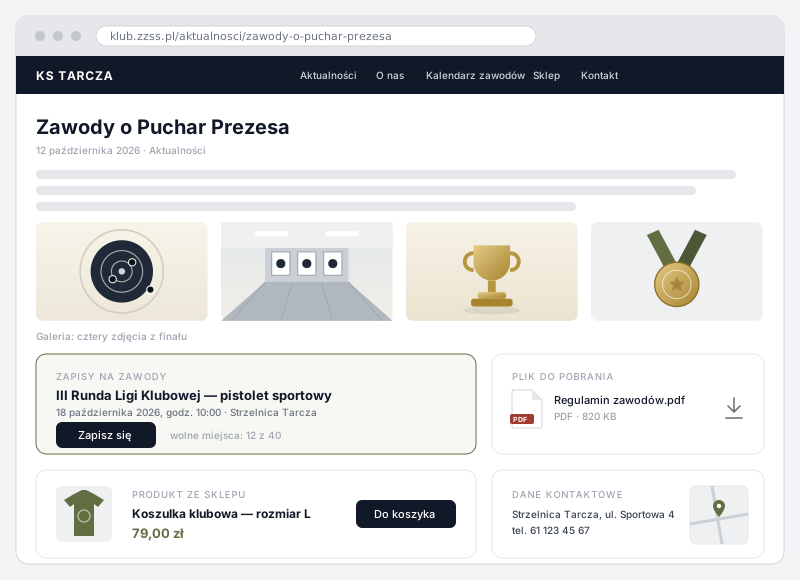
Widżety to gotowe kawałki strony, które same wypełniają się danymi klubu — wstawiasz je w środek tekstu i nic już przy nich nie robisz. Jest ich pięć: nadchodzące zawody, wydarzenia klubowe, zapisy na wybrane zawody, dane kontaktowe i mapa dojazdu. Szósty — produkt ze sklepu — pokazuje się tylko klubom z opłaconym modułem „Sklep internetowy".
📦 A moje dotychczasowe treści?
Przeniosły się same — przy aktualizacji systemu, bez żadnego klikania z Twojej strony. Przeszły wpisy, podstrony, kategorie, zdjęcia i menu.
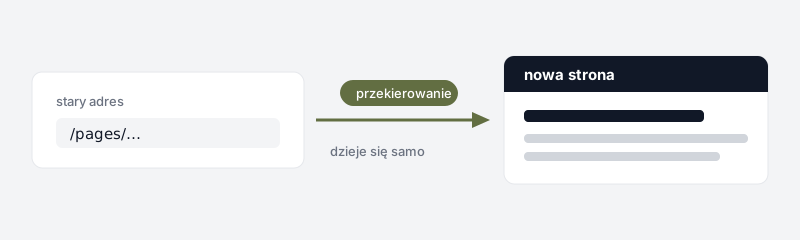
Adresy zaczynające się od /pages/… też działają: prowadzą tam, gdzie treść stoi teraz. Nikt, kto miał taki link, nie zobaczy pustej strony.
Dwie rzeczy warto sprawdzić po przeniesieniu:
- Zdjęcia. Te, których nie było już na dysku, zastąpiliśmy szarą zaślepką. Wystarczy wejść w taki wpis i wstawić własny obrazek.
- Menu. Zaraz po przeniesieniu strona pokazuje menu ułożone w nowym edytorze. Jeśli chcesz je najpierw poprawić, wejdź w Menu strony i wyłącz przełącznik „Menu aktywne na stronie" — strona wróci wtedy do menu, które miała wcześniej.
🚀 Od czego zacząć?
- W panelu wejdź w Strona WWW → Podstrony. Jeśli związek przygotował strony wspólne dla wszystkich klubów, czekają tam na Ciebie jako szkice — wypełniasz je treścią i publikujesz, kiedy chcesz.
- Otwórz dowolną stronę i rozejrzyj się po edytorze. Nic nie zepsujesz — dopóki nie klikniesz „Zapisz", na stronie zostaje to, co było.
- Masz płatną obsługę klubu? Zajrzyj w Aktualności — zastaniesz tam swoje dotychczasowe wpisy.
- Na koniec Menu strony — poukładaj pozycje tak, jak mają stać na stronie.
❓ Gdzie szukać pomocy?
W panelu, w prawym dolnym rogu każdego z tych ekranów, jest przycisk pomocy. Otwiera pytania i odpowiedzi dotyczące dokładnie tego ekranu, na którym jesteś — jak zaplanować wpis na sobotę rano, kto zobaczy podstronę, ile mam miejsca w bibliotece, po co są przekierowania.
Wszystko razem znajdziesz też w Centrum pomocy pod adresem /panel/help.
Jeśli po przeniesieniu czegoś brakuje albo coś wygląda inaczej, niż powinno — napisz do nas. Przeniesienie da się powtórzyć, a to, co już przeszło, nie zrobi się drugi raz.