
Foldery w bibliotece plików — porządek w zdjęciach i dokumentach
W tym wpisie
Po kilku sezonach biblioteka plików klubu ma setki zdjęć z zawodów, regulaminy, plakaty i protokoły — wszystko na jednej długiej liście. Teraz ułożysz je w foldery, tak jak na komputerze. O tę funkcję poprosił klub GLAUBERYT Żabice — dziękujemy!
🆕 Co nowego w bibliotece plików?
- Własne foldery — nazywasz je sam, na przykład „Zawody 2026”, „Regulaminy” albo „Galeria”.
- Na głównej liście biblioteki najpierw stoją foldery, a pod nimi pliki, które nie leżą w żadnym folderze. Kliknięcie folderu otwiera go, a strzałka „← Biblioteka” wraca na główną listę.
- Plik przeciągasz myszką na folder — i już tam jest.
- Plik wgrany przy otwartym folderze trafia od razu do tego folderu.
- Pole „Szukaj pliku” przeszukuje całą bibliotekę, także wszystkie foldery.
- Folder porządkuje tylko bibliotekę. Na stronie klubu nic się nie zmienia — zdjęcie wstawione do wpisu działa dalej, gdziekolwiek je przeniesiesz.
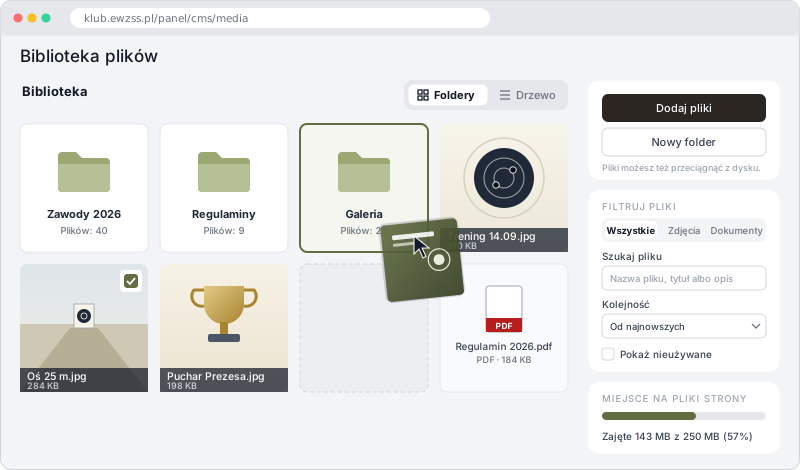
Główna lista biblioteki: foldery, pliki bez folderu i prawa kolumna z przyciskami.
🌳 Dwa widoki: „Foldery” i „Drzewo”
Nad plikami, po prawej stronie, jest przełącznik widoku.
- „Foldery” — duże kafelki ze zdjęciami. Do folderu wchodzisz kliknięciem.
- „Drzewo” — lista z małymi miniaturami. Folder rozwijasz strzałką i widzisz jego pliki pod spodem, bez wchodzenia do środka.
Wybrany widok zapamiętujemy, więc nie trzeba go przełączać przy każdym wejściu.
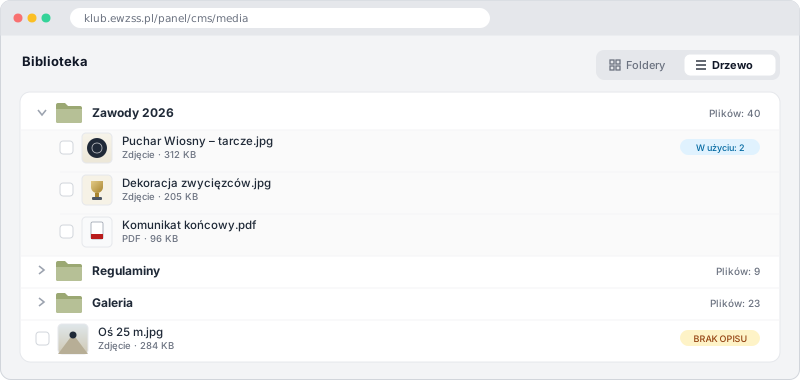
Widok „Drzewo” z rozwiniętym folderem.
🛠️ Jak założyć folder i przenieść do niego pliki?
- Otwórz Strona WWW → Biblioteka plików.
- W prawej kolumnie kliknij „Nowy folder”, wpisz nazwę i kliknij „Dodaj folder”.
- Przenieś pliki do folderu jednym z trzech sposobów:
- przeciągnij plik na folder (przeciągnięty na „← Biblioteka” wychodzi z folderu),
- zaznacz kilka plików polem w rogu kafelka, wybierz folder w polu „Przenieś do…” nad plikami i kliknij „Przenieś” — tak przenosisz pliki na telefonie,
- otwórz szczegóły pliku i wybierz folder w polu „Folder”.
Gdy przeciągasz zaznaczony plik, razem z nim jadą wszystkie zaznaczone.
❓ Pytania o foldery
Czy usunięcie folderu skasuje moje pliki? Nie. Pliki z usuniętego folderu wracają na główną listę biblioteki i dalej działają we wpisach. Przyciski „Zmień nazwę folderu” i „Usuń folder” znajdziesz w prawej kolumnie, gdy folder jest otwarty.
Czy mogę założyć folder w folderze? Nie. Foldery są jednopoziomowe — tak łatwiej znaleźć plik. Plik leży w jednym folderze albo na głównej liście.
Czy foldery widać, gdy wstawiam zdjęcie do wpisu? Tak. Okno „Wybierz obraz z biblioteki” w edytorze ma te same foldery i oba widoki. Wejdź do folderu i kliknij zdjęcie, żeby je wstawić.
Kto może zakładać foldery i przenosić pliki? Osoba, która może edytować stronę klubu. Osoba z samym podglądem widzi foldery, ale ich nie zmienia.