Przekreślenie tekstu i mniejsze zdjęcia w edytorze strony
W tym wpisie
Cena spadła ze 120 na 100 zł i chcesz, żeby było to widać? Zdjęcie w treści jest za duże i zasłania pół wpisu? Teraz obie rzeczy zrobisz w edytorze strony, bez zaglądania w kod HTML.
➖ Przekreślenie tekstu jednym kliknięciem
W pasku formatowania tekstu jest nowy przycisk Przekreślenie.
- Zaznacz myszką fragment tekstu.
- W pasku, który pojawi się nad zaznaczeniem, kliknij przycisk z przekreśloną literą S.
- Żeby zdjąć przekreślenie, zaznacz ten fragment i kliknij przycisk jeszcze raz.
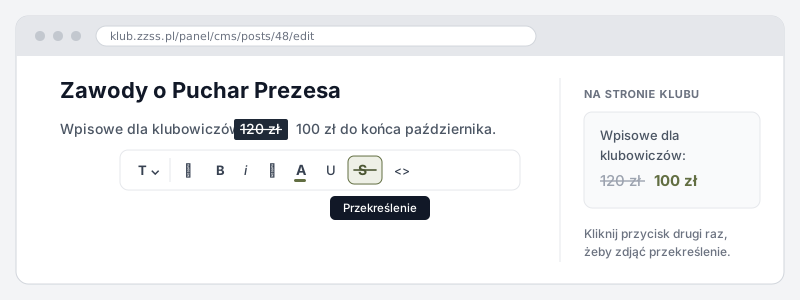
Przekreślenie przydaje się przy zmianie ceny, terminu albo miejsca zawodów. Czytelnik widzi od razu, co było, a co jest teraz.
Dotąd przekreślenie dało się zrobić tylko w kodzie HTML i znikało po powrocie do edytora blokowego. Teraz zostaje.
🖼️ Szerokość zdjęcia: 25, 50 albo 75%
Zdjęcie w treści możesz zmniejszyć.
- Kliknij zdjęcie we wpisie.
- Kliknij ikonę opcji bloku – sześć kropek obok zdjęcia.
- Wybierz Szerokość 25%, Szerokość 50% albo Szerokość 75%.
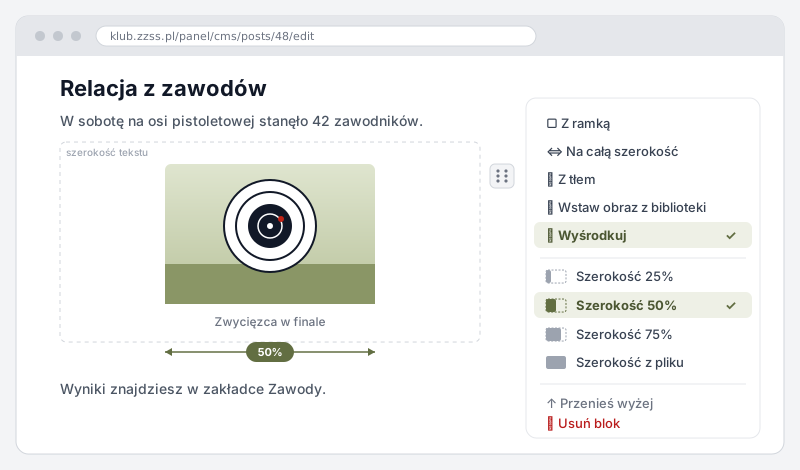
Procent liczy się od szerokości tekstu. Przy tekście szerokim na 800 punktów zdjęcie ustawione na 50% ma 400 punktów: 800 × 50% → 400.
- Szerokość z pliku przywraca zdjęciu jego zwykły rozmiar, tak jak było dotąd.
- Na całą szerokość i wybrana szerokość wykluczają się. Gdy wybierzesz jedną, druga się wyłączy.
- Mniejsze zdjęcie dobrze wygląda razem z opcją Wyśrodkuj. Bez niej stoi przy lewej krawędzi.
📱 Jak to wygląda na telefonie?
Na wąskim ekranie małe zdjęcie byłoby za małe, żeby coś na nim zobaczyć. Dlatego na telefonie:
- zdjęcie ustawione na 25% zajmuje połowę ekranu,
- zdjęcie ustawione na 50% albo 75% zajmuje cały ekran.
Na komputerze zdjęcie ma dokładnie taką szerokość, jaką wybrałeś.
🎯 „Wyśrodkuj” już się nie gubi
Wyśrodkowane zdjęcie po ponownym otwarciu wpisu wracało do lewej krawędzi. Wystarczyło wtedy coś poprawić w tekście i zapisać, a zdjęcie na stronie też przesuwało się w lewo. Ten błąd jest naprawiony. Jeśli któreś zdjęcie przesunęło się w ten sposób, otwórz wpis, włącz przy nim Wyśrodkuj i zapisz.
Więcej znajdziesz w Centrum pomocy, w części o wpisach: „Jak zmniejszyć zdjęcie w treści albo ustawić je na środku?” i „Jak pogrubić, podkreślić albo przekreślić tekst?”.