Kurs prowadzącego: gotówka przy zapisie i Karta kursu
W tym wpisie
Część kursantów woli zapłacić gotówką w klubie. Do tej pory system tego nie rozumiał: wysyłał link do płatności online, a lekcje online czekały na wpłatę, której nie było. Teraz kursant sam wybiera sposób płatności, a Ty potwierdzasz gotówkę w jednym oknie — za cały kurs albo za jedne zajęcia.
Przy okazji uporządkowaliśmy kartę kursanta, zapisy na część online i raporty. Poniżej wszystko po kolei, z instrukcją krok po kroku.
🧾 Co nowego w skrócie
- Gotówka do wyboru przy zapisie — gdy klub ją przyjmuje, kursant zaznacza „Gotówką w klubie” albo „Przez internet”.
- Karta kursu — nowe okno z całym kursem: każdy uczestnik, każde zajęcia, obecność, wyniki i płatności w jednej tabeli.
- Karta wydarzenia — przy pojedynczych zajęciach potwierdzisz gotówkę tylko za te zajęcia.
- Mail po zapisie mówi, za co i jak płacisz — tabela z kwotą przy każdych zajęciach i linkiem do płatności online.
- Czytelna karta kursanta — ścieżka „Twój postęp” w czterech krokach, legenda statusów, pasek płatności pod każdymi zajęciami.
- Zapisy na część online także po jej starcie — kursant dołączy, gdy inni już się uczą.
- Kurs przestawiony na bezpłatny otwiera lekcje — także osobom zapisanym, gdy kurs był jeszcze płatny.
- Część online trwa do praktyki — nowy przełącznik w „Uruchom cykl zajęć”; trwające kursy wydłużyliśmy automatycznie.
💵 Płatność gotówką do wyboru przy zapisie
Jak włączyć gotówkę w kursie?
Gotówkę włączasz osobno przy każdych zajęciach kursu. Możesz ją przyjmować np. za teorię, a za praktykę tylko przez internet.
- Wejdź w Prowadzący Strzelanie PZSS (albo Patent Strzelecki PZSS) i przełącz na widok „Cykl zajęć”.
- Przy zajęciach kliknij „Edytuj wydarzenie”.
- Otwórz zakładkę „Koszty” i włącz „Wydarzenie jest płatne”, jeśli jeszcze nie jest włączone. Wpisz cenę.
- W części „Sposób zapłaty” włącz „Można zapłacić gotówką w dniu wydarzenia”.
- Zapisz. Powtórz przy innych zajęciach, za które przyjmujesz gotówkę.
Przełącznik działa w dwóch stanach:
- Włączony — przy zapisie kursant widzi pytanie „Jak zapłacisz?” i wybiera „Przez internet” albo „Gotówką w klubie”.
- Wyłączony — kursant płaci tylko przez internet, jak dotąd.
Co widzi kursant przy zapisie?
W oknie zapisu na kurs, pod listą zajęć, pojawia się pytanie o sposób płatności:
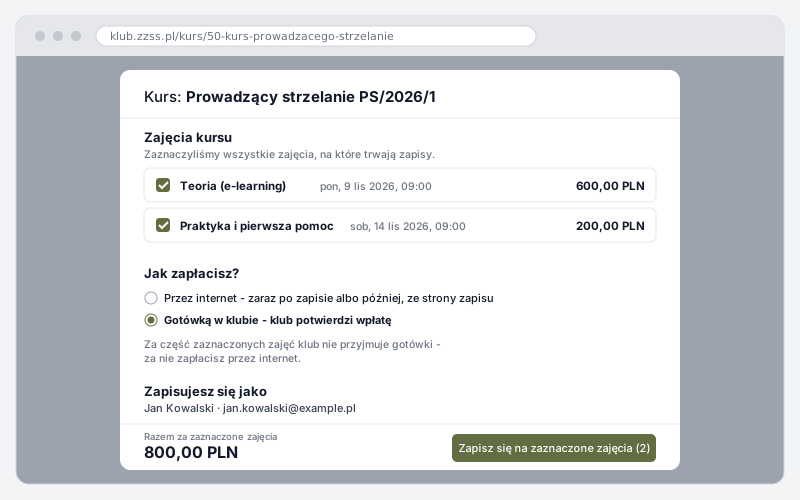
Gdy kursant wybierze gotówkę, a któreś z zaznaczonych zajęć nie przyjmuje gotówki, okno mówi to wprost: „Za część zaznaczonych zajęć klub nie przyjmuje gotówki — za nie zapłacisz przez internet.” Nie ma więc niespodzianek.
To samo pytanie widać przy zapisie na zwykłe wydarzenie (nie kurs), jeśli ma włączoną gotówkę.
Gotówka to zapowiedź, nie zapłata
Wybór „Gotówką w klubie” oznacza: „zapłacę w klubie”. Płatność czeka, aż potwierdzisz wpłatę. Do tego czasu:
- zajęcia są nieopłacone — liczą się do kwoty „do zapłaty”,
- lekcje online są zamknięte — otworzą się po Twoim potwierdzeniu,
- kursant widzi na swojej karcie „Płacisz gotówką w klubie: 600,00 PLN. Lekcje otworzą się, gdy klub potwierdzi wpłatę.”
Kursant może zmienić zdanie
Przy płatności gotówką kursant zawsze ma link „Wolę zapłacić online”. Gdy go kliknie i zapłaci, wpłata zapisze się jako płatność internetowa, a gotówka zniknie z listy do potwierdzenia. Nie musisz niczego poprawiać ręcznie.
Co kursant dostaje mailem?
Mail po zapisie ma teraz tabelę „Płatność”: każde zajęcia kursu w osobnym wierszu, z kwotą i sposobem płatności.
- Teoria (e-learning) — 600,00 PLN — Gotówką w klubie
- Praktyka i pierwsza pomoc — 200,00 PLN — Zapłać online → (link do płatności)
- Egzamin — bez opłaty
Przy płatności internetowej wiersz ma link do zapłaty. Przy gotówce nie ma przycisku „Opłać”, jest tylko krótkie wyjaśnienie, że klub potwierdzi wpłatę. W tym samym mailu są też linki do lekcji online, karty kursu i strony kursu.
📋 Karta kursu — cały kurs w jednym oknie
Nowy przycisk „Karta kursu” jest w nagłówku każdego kursu w widoku „Cykl zajęć” (strony Prowadzący Strzelanie PZSS i Patent Strzelecki PZSS), obok „Wykaz dla PZSS”. Otwiera tabelę: wiersz na uczestnika, kolumna na każde zajęcia kursu.
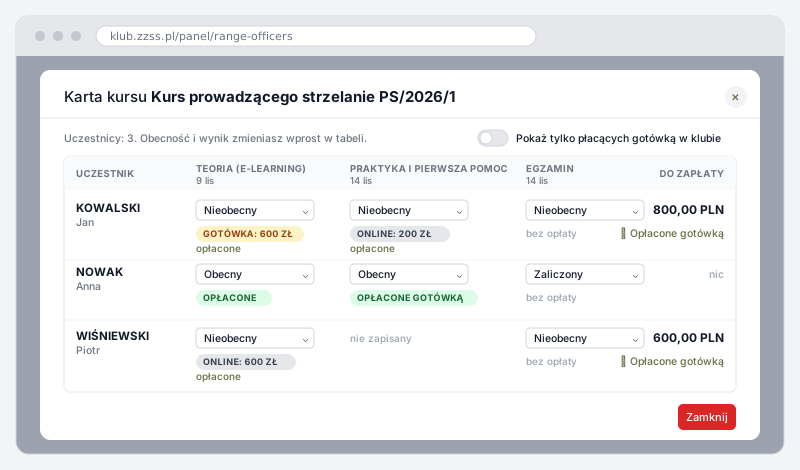
W każdej komórce widzisz:
- obecność albo wynik — zmieniasz wprost z listy: „Obecny” / „Nieobecny” przy zajęciach, „Zaliczony” / „Niezaliczony” / „Nieobecny” przy egzaminie; zmiana zapisuje się od razu,
- stan płatności tych zajęć — „Gotówka: 600,00 PLN”, „Online: 200,00 PLN”, „Opłacone”, „Opłacone gotówką”, „Płatność w toku” albo „bez opłaty”,
- „nie zapisany” — gdy ta osoba nie zapisała się na te zajęcia.
W ostatniej kolumnie jest suma nieopłaconych zajęć tej osoby i przycisk „Opłacone gotówką”.
Nad tabelą jest przełącznik „Pokaż tylko płacących gotówką w klubie”. Włączony: zostają tylko osoby, które wybrały gotówkę. Wyłączony: widać wszystkich.
Jak potwierdzić gotówkę za cały kurs?
- Otwórz Karta kursu.
- Znajdź osobę (możesz włączyć „Pokaż tylko płacących gotówką w klubie”).
- W ostatniej kolumnie kliknij „Opłacone gotówką” i potwierdź kwotę w okienku.
System oznaczy naraz wszystkie nieopłacone zajęcia tej osoby. Przykład: teoria 600 zł gotówką + praktyka 200 zł online → potwierdzasz 800 zł, obie pozycje są opłacone. Jeśli to kurs z częścią online, lekcje otworzą się od razu.
Jak potwierdzić gotówkę tylko za jedne zajęcia?
Ktoś zapłacił gotówką tylko za praktykę? W komórce tych zajęć, obok kwoty, kliknij mały link „opłacone”. Oznaczysz wyłącznie te zajęcia — reszta zostaje do zapłaty.
Karta kursu czy Karta wydarzenia?
- Karta kursu (nagłówek kursu) — cały kurs: wszyscy uczestnicy, wszystkie zajęcia, rozliczenie zbiorcze.
- Karta wydarzenia (przy każdych zajęciach) — jedne zajęcia: lista obecności, protokół PDF i „opłacone” przy osobie, za te zajęcia.
Obie karty pokazują te same statusy płatności i liczą je tak samo.
🧭 Karta kursanta — czytelniej i bez zgadywania
Kursant otwiera swoją kartę z menu: Kurs na prowadzącego (klubowicz ma ją w grupie „Kursy i funkcje”, zaraz pod „Kursem na patent”; osoba spoza klubu — w grupie „Kurs prowadzącego strzelanie” na górze menu). Każda pozycja menu ma teraz krótki opis.
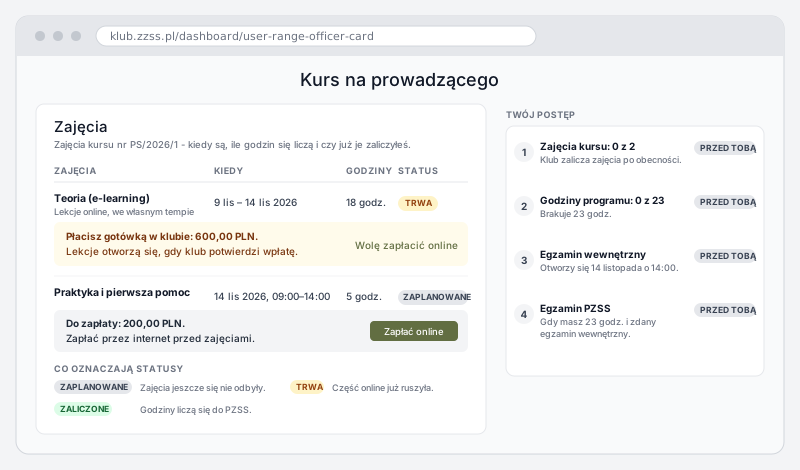
Twój postęp w czterech krokach
Zamiast dwóch liczników kursant widzi drogę do uprawnienia:
- Zajęcia kursu — ile zaliczył z wymaganych. Klub zalicza zajęcia, gdy potwierdzi obecność.
- Godziny programu — ile godzin ma za sobą z 23 wymaganych przez PZSS i ile brakuje.
- Egzamin wewnętrzny w klubie — czy jest otwarty, kiedy się otworzy, czy zdany.
- Egzamin PZSS — kiedy kursant będzie mógł do niego podejść.
Każdy krok ma pigułkę: „Zrobione”, „Teraz”, „Przed Tobą” albo „Wstrzymane”.
Ważna poprawka: godziny części online
Część online liczy się teraz jako 18 godzin teorii z programu PZSS. Wcześniej system liczył ją jako czas od startu do końca w kalendarzu — tydzień nauki dawał 120 godzin i jedno „obecny” zamykało licznik do egzaminu PZSS.
Przykład: zaliczona teoria (18 h) + praktyka i pierwsza pomoc (5 h) → 18 + 5 = 23 godziny, czyli komplet.
Zajęcia i egzaminy z legendą
- Tabela „Zajęcia”: kolumna „Kiedy” (przy części online okres nauki, przy pozostałych dzień i godziny), godziny, status: „Zaplanowane”, „Trwa”, „Zaliczone”, „Niezaliczone”, „Nieobecny”.
- Tabela „Egzaminy”: kiedy można podejść („Dostępny cały czas” albo dzień i godziny), ile razy (wiele podejść albo jedno), status: „Do zdania”, „Czeka na termin”, „Niezdany”, „Niedostępny”, „Zdany” i link „Rozpocznij egzamin” w samym wierszu.
- Pod każdą tabelą jest legenda — co znaczy każdy status i co z nim zrobić.
Egzamin ustawiony „tylko w terminie” przed swoim terminem nie pokazuje przycisku. Karta mówi wtedy: „Egzamin otworzy się 14 listopada o 14:00”.
Pasek płatności pod zajęciami
Pod każdymi nieopłaconymi zajęciami jest pasek na całą szerokość tabeli:
- bursztynowy — „Płacisz gotówką w klubie: 600,00 PLN. Lekcje otworzą się, gdy klub potwierdzi wpłatę.” i link „Wolę zapłacić online”,
- szary — „Do zapłaty: 200,00 PLN.” i przycisk „Zapłać online”.
W ramce „Płatności” kursant widzi sumę: ile zostało do zapłaty, ile opłacił i stan każdych zajęć.
🕒 Zapisy na część online także po jej starcie
Chcesz przyjmować chętnych, gdy inni już się uczą? Teraz możesz.
Nowy kurs: w oknie „Uruchom cykl zajęć”, przy włączonej teorii online, jest przełącznik „Część online trwa do zajęć praktycznych” — domyślnie włączony. Nauka i zapisy trwają wtedy do dnia przed pierwszymi zajęciami na strzelnicy. Przykład: start 9 listopada, praktyka 14 listopada → nauka i zapisy do 13 listopada. Wyłączony: część online trwa jeden dzień, jak dawniej.
Kursy uruchomione wcześniej: przy tej aktualizacji system sam wydłużył część online i zapisy do dnia przed praktyką — w kursach, których praktyka jest jeszcze przed Tobą. Dat ustawionych przez Ciebie na później nie skracał.
Inną datę ustawisz ręcznie:
- Edytuj część online kursu (zakładka „Terminy”).
- W polu „Do kiedy zapisy” ustaw datę po starcie, najpóźniej do daty zakończenia części online — np. dzień przed zajęciami praktycznymi.
- Zapisz.
Kto dołączy później, nadrobi lekcje przed praktyką. Postęp liczy się każdemu osobno.
Zapisy zamykają się o północy wskazanego dnia, nie o wpisanej godzinie. Podpowiedź pod polem mówi to teraz wprost.
Nie przesuwaj daty startu części online, żeby przedłużyć zapisy — z tej daty korzysta protokół kursu. Zmieniaj tylko „Do kiedy zapisy”.
🆓 Kurs zmieniony na bezpłatny otwiera lekcje
Zmieniłeś kurs z płatnego na bezpłatny już po zapisach? Do tej pory osoby zapisane wcześniej dalej widziały „Lekcje otworzą się po opłaceniu…”. Teraz:
- kurs bezpłatny zawsze otwiera lekcje,
- przy zmianie na bezpłatny system sam zamyka nieopłacone płatności uczestników — nie wiszą jako zaległości. Opłacone zostają bez zmian.
- to samo przy cenie 0 zł z włączonym „Płatne” — zamykamy płatności tylko tych osób, które po zmianie nic by nie płaciły. Obniżka, która nie schodzi do zera (np. z 600 zł na 100 zł), nie zmienia wcześniejszych płatności.
📊 Raporty z kursu online po polsku
W Panelu e-learningu (przycisk przy części online):
- przycisk „Raport” przy uczestniku jest teraz linkiem do pobrania,
- plik CSV ma nazwy zamiast kodów: „Ukończony” / „W toku” / „Nierozpoczęty”, „M1 Podstawy prawne” zamiast „M1”, pełne tytuły lekcji,
- polskie litery wyświetlają się poprawnie po otwarciu w Excelu.
⚙️ Krok po kroku: kurs z gotówką od początku do końca
- Ustaw ceny i gotówkę przy zajęciach kursu (Edytuj wydarzenie → Koszty).
- Zapisy — kursanci wybierają przy zapisie „Gotówką w klubie” albo „Przez internet”. Każdy dostaje mail z tabelą płatności.
- Przyjmij gotówkę w klubie.
- Potwierdź wpłatę — Karta kursu → „Opłacone gotówką” (cały kurs) albo „opłacone” przy zajęciach.
- Kursant widzi na swojej karcie „Nic nie zostało do zapłaty”, a przy kursie online — otwarte lekcje.
- Obecność i wyniki zaznaczasz w tej samej Karcie kursu albo w Karcie wydarzenia danych zajęć.
❓ FAQ
Czy włączenie gotówki wyłącza płatność online? Nie. Kursant wybiera sam. Płatność online zawsze zostaje do wyboru — także po wybraniu gotówki.
Kursant wybrał gotówkę, a jednak zapłacił online. Co mam zrobić? Nic. Wpłata zapisze się jako płatność internetowa i zniknie z listy gotówki.
Czy gotówka trafi do przelewu „Zapłać za cały kurs”? Nie. Przelew za cały kurs obejmuje tylko zajęcia, za które kursant płaci przez internet.
Pomyliłem się i oznaczyłem kogoś jako opłaconego. Jak to cofnąć? Otwórz „Pełny raport z obecnością” tych zajęć (przycisk w Karcie wydarzenia) i zmień status płatności przy tej osobie.
Kursant zapłacił gotówką tylko część kwoty. Potwierdź „opłacone” przy zajęciach, za które zapłacił w całości. Resztę zostaw do zapłaty.
Czy mogę zmienić cenę zajęć po wyborze gotówki? Tak. Wybór gotówki nie blokuje zmiany kwoty — pieniądze jeszcze nigdzie nie poszły.
Gdzie kursant widzi swoje płatności? Na karcie kursu (ramka „Płatności” i paski pod zajęciami), na stronie „Płatności za kurs” w menu i na stronie swojego zapisu z linku w mailu.