Pieczęć klubu i podpis na dokumentach PDF — bez drukowania
Urząd nie przyjął zaświadczenia z portalu, bo nie miało pieczęci i podpisu? Do tej pory trzeba było je wydrukować, podbić, podpisać i zeskanować. Teraz pieczęć i podpis trafiają na dokument same — w miejscu i wielkości, które ustawisz raz dla całego klubu.
🆕 Co nowego?
- Na stronie Dokumenty jest nowy przycisk „Pieczęć i podpis”. Otwiera okno, w którym wgrywasz obie grafiki i ustawiasz, jak mają wyglądać na dokumencie.
- Wielkość ustawiasz suwakiem „Szerokość w dokumencie”, od 1,5 do 9 cm. Wysokość dopasowuje się sama, żeby grafika nie była spłaszczona ani rozciągnięta.
- Miejsce wybierasz z listy: po lewej, na środku albo po prawej. Osobno dla pieczęci, osobno dla podpisu.
- Podgląd widzisz od razu. Po prawej stronie okna jest dół kartki dokumentu z pieczęcią i podpisem dokładnie tam, gdzie je ustawiłeś. Przesuwasz suwak albo zmieniasz miejsce i kartka zmienia się natychmiast, bez zapisywania.
- Grafiki stają zawsze pod treścią dokumentu, przed stopką. Nigdy nie nachodzą na tekst. Jeśli na stronie brakuje miejsca, cały blok przechodzi na następną stronę.
- Przycisk „Pobierz dokument testowy (PDF)” generuje przykładowy dokument z Twoją pieczęcią i podpisem, żebyś sprawdził efekt przed użyciem w prawdziwych dokumentach.
- Pieczęci i podpisu nie da się pobrać z internetu. Widać je tylko w panelu i na dokumentach, które klub sam wygeneruje.
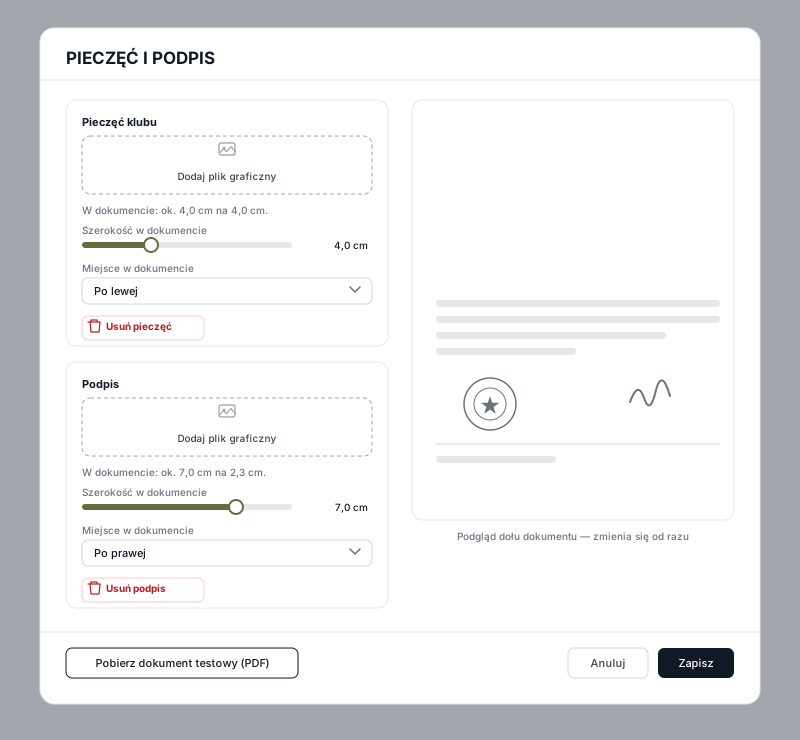
Wszystko w jednym oknie: wgranie, wielkość, miejsce i podgląd. Zapisujesz raz, a ustawienia działają we wszystkich dokumentach klubu.
⚙️ Jak to ustawić?
- Wejdź w Dokumenty i kliknij „Pieczęć i podpis” nad listą szablonów.
- W polu „Pieczęć klubu” wgraj plik z pieczęcią, w polu „Podpis” plik z podpisem. Możesz wgrać jedno albo oba. Najlepiej PNG z przezroczystym tłem, bo skan na białej kartce zasłoni tekst białym prostokątem.
- Pod polem od razu widzisz wymiar w centymetrach, jaki grafika będzie miała na dokumencie. Jeśli Ci nie pasuje, przesuń suwak „Szerokość w dokumencie”.
- Wybierz „Miejsce w dokumencie”: po lewej, na środku albo po prawej. Gdy pieczęć i podpis mają to samo miejsce, stają jedno pod drugim.
- Spójrz na kartkę po prawej. Tak będzie wyglądał dół każdego dokumentu z pieczęcią albo podpisem.
- Kliknij „Zapisz”. Możesz też od razu pobrać dokument testowy i obejrzeć go w PDF-ie.
Dopóki nie ruszysz suwaka, grafika dopasowuje się sama do miejsca o wielkości 7 na 4 cm. Okrągła pieczęć wychodzi wtedy na 4 cm, prostokątna pieczątka na 7 cm szerokości.
✍️ Jak włączyć pieczęć w konkretnym dokumencie?
Samo wgranie plików jeszcze niczego nie zmienia w dokumentach. Pieczęć i podpis włączasz w tych szablonach, w których mają się pokazać.
- Na stronie Dokumenty otwórz szablon do edycji.
- Włącz „Pokazuj pieczęć klubu na końcu dokumentu” albo „Pokazuj podpis na końcu dokumentu”. Możesz włączyć jedno albo oba.
- Zapisz szablon.
Od tej chwili każdy dokument z tego szablonu ma pod treścią pieczęć albo podpis. Dokumenty pobrane wcześniej zostają bez zmian.
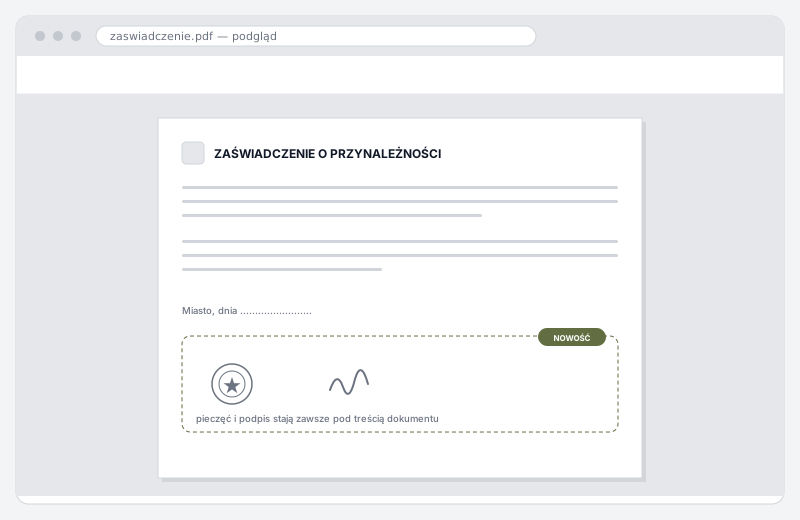
Pieczęć i podpis stoją zawsze pod treścią. Tekst dokumentu zostaje nienaruszony.
❓ FAQ
Muszę wgrać obie grafiki naraz? Nie. Pieczęć i podpis działają niezależnie. Możesz wgrać tylko jedną z nich.
Włączyłem „Pokazuj pieczęć”, ale pliku jeszcze nie wgrałem. Co się stanie? Nic. Dokument wygląda tak jak dotychczas. Pieczęć pojawi się, gdy tylko wgrasz plik. Nie musisz wracać do szablonu.
Pieczęć wychodzi za duża albo za mała. Otwórz okno „Pieczęć i podpis” i przesuń suwak „Szerokość w dokumencie”. Podgląd obok od razu pokazuje nową wielkość. Zapisz.
Wcześniej wpisywałem w szablonie zmienną pieczęci. Co teraz? Nic nie musisz robić. W takich szablonach przełącznik „Pokazuj pieczęć” został włączony automatycznie, a zmienna zniknęła z treści. Dokument wygląda tak samo jak przedtem, tylko pieczęć stoi teraz pod treścią.
Mam tylko zdjęcie pieczęci z telefonu, na białej kartce. Zadziała, ale biały prostokąt zasłoni tekst pod spodem. Lepszy efekt da plik z przezroczystym tłem. Jeśli nie umiesz go przygotować, poproś osobę, która robi grafikę dla klubu.
Jak usunąć pieczęć? W oknie „Pieczęć i podpis” kliknij „Usuń pieczęć” i potwierdź w tym samym miejscu. Dokumenty generowane od tej chwili nie mają pieczęci. Przełącznik w szablonie może zostać włączony, zadziała znów po wgraniu nowego pliku.
Zespół eWZSS Ciągle rozwijamy system! 🚀