
Filtrowanie zaawansowane i zapisane zestawy filtrów
W tym wpisie
Co miesiąc szukasz tych samych osób, np. aktywnych klubowiczów z zaległością na czarnej liście? Do tej pory za każdym razem ustawiałeś kilka filtrów od nowa. Teraz ustawisz je raz w jednym oknie, zapiszesz pod nazwą i następnym razem wybierzesz jednym kliknięciem.
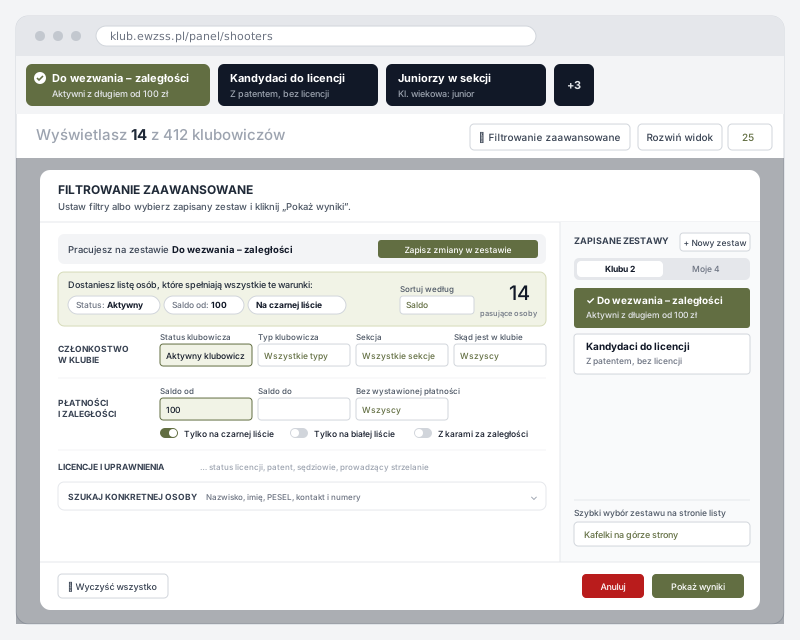
🔍 Okno „Filtrowanie zaawansowane” – wszystkie filtry w jednym miejscu
Nad listą jest nowy przycisk „Filtrowanie zaawansowane”. Otwiera okno ze wszystkimi filtrami listy, ułożonymi w grupy, np. „Członkostwo w klubie”, „Licencje i uprawnienia”, „Płatności i zaległości”.
- Lista nie skacze przy każdej zmianie. Ustawiasz filtry spokojnie, a lista zmienia się dopiero po kliknięciu „Pokaż wyniki”.
- Od razu widać, co dostaniesz. Na górze okna są wybrane warunki i liczba pasujących osób, np. „14 pasujące osoby”. Krzyżyk przy warunku go zdejmuje.
- Sortowanie w tym samym miejscu. Obok liczby wybierasz, w jakiej kolejności ma być lista.
- Pola do wpisywania są schowane. Nazwisko, PESEL czy numer licencji służą do odnalezienia jednej osoby, więc stoją na dole, w zwiniętej sekcji „Szukaj konkretnej osoby”.
Okno jest na liście klubowiczów, zawodów i wydarzeń w panelu klubu oraz na liście zawodów w panelu związku. Panel filtrów obok listy działa tak samo jak dotąd.
⭐ Zapisane zestawy – wybór jednym kliknięciem
Zestaw to zapisane filtry i sortowanie pod Twoją nazwą. Każdy zestaw ma też krótki opis, np. „do maila przed walnym”. Bez opisu pod nazwą pokażą się same warunki.
Zestawy stoją na górze strony jako kafelki:
- Pierwsze kliknięcie ustawia listę według zestawu. Kafelek robi się zielony.
- Drugie kliknięcie wyłącza zestaw. Lista wraca do zwykłego widoku.
- Gdy zestawów jest dużo, część chowa się pod przyciskiem „+3”.
Nie lubisz kafelków? W oknie wybierzesz, gdzie mają być zestawy: kafelki na górze strony, lista wyboru obok przycisku filtrów, jedno i drugie albo tylko w oknie.
🛠 Jak zapisać i zmienić zestaw
- Kliknij „Filtrowanie zaawansowane” i ustaw filtry.
- W prawej kolumnie kliknij „Nowy zestaw”.
- Wpisz nazwę i krótki opis, a potem kliknij „Zapisz zestaw”.
Żeby zmienić zestaw, kliknij go w oknie, popraw filtry i kliknij „Zapisz zmiany w zestawie”. Okno samo podpowiada, ile warunków zmieniłeś. „Zapisz jako nowy” zostawia stary zestaw bez zmian.
👥 Zestawy własne i zestawy całego klubu
- Własny zestaw widzisz tylko Ty.
- Zestaw dla całego klubu widzą wszyscy pracownicy. Przy zapisie włącz „Dla całego klubu”. Taki zestaw zmienia i usuwa tylko osoba z uprawnieniem do ustawień list. Pozostali mogą go używać i zapisać jako własny.
Zestawy działają w pełnej wersji systemu. W panelu związku każde konto ma własne zestawy.