BOK strzelnicy: produkty w menu i pulpit ułożony po swojemu
W tym wpisie
Obsługujesz klienta w BOK i musisz zajrzeć do magazynu? Do tej pory trzeba było szukać tego w zwykłym panelu. Teraz produkty masz w menu BOK, a pulpit ułożysz tak, jak Ci wygodnie.
📦 Produkty i magazyny w menu BOK
W górnym menu najedź na Konfiguracja. Po prawej stronie jest nowa kolumna Produkty i usługi:
- Produkty i usługi,
- Kategorie produktów,
- Magazyny,
- Stany magazynowe,
- Rezerwacje produktów.
Te strony otwierają się w BOK, więc górne menu BOK zostaje na ekranie.
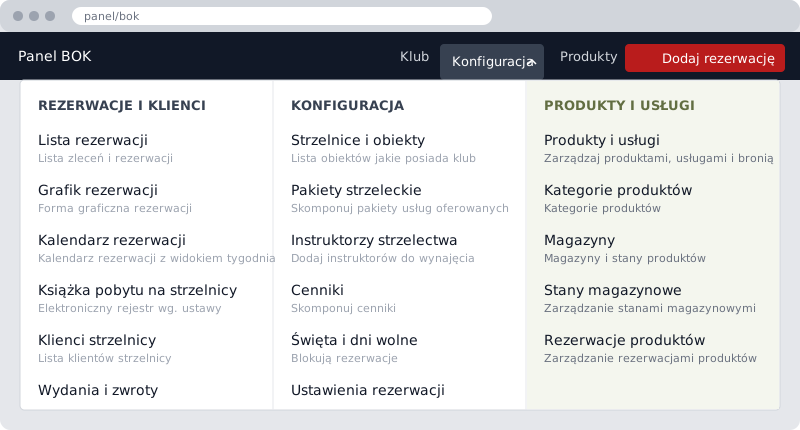
Nowa kolumna stoi po prawej stronie menu Konfiguracja.
Kolumnę widzą osoby z dostępem do produktów. Recepcja i Biuro domyślnie go nie mają, więc jej nie zobaczą.
🧩 Pulpit BOK ułożony po swojemu
Na pulpicie BOK, w prawym górnym rogu, włącz przełącznik Zmień układ. Pojawi się karta Układ pulpitu, taka sama jak na pulpicie klubu:
- Kolumny – na przykład trzy równe albo wąska i szeroka,
- Górna strefa – nad jedną kolumną albo na całą szerokość,
- przeciąganie widgetów – chwytasz widget i upuszczasz go w nowym miejscu.
Zmiany zapisują się od razu. Pulpit BOK i pulpit klubu zapisują się osobno, więc zmiana w jednym nie rusza drugiego. Jeśli nic nie zmienisz, zostają trzy równe kolumny.
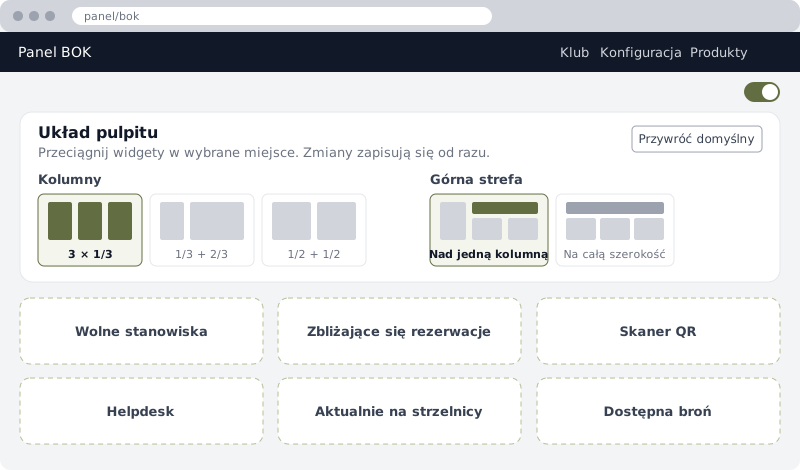
Każdy wybór ma miniaturkę, więc widać, jak pulpit będzie wyglądał.
✨ Więcej miejsca na pulpicie BOK
Pasek Do załatwienia zostaje tylko na pulpicie klubu. Dzięki temu widgety BOK zaczynają się wyżej i od razu widać więcej.
🛠️ Poprawione okna w rezerwacji
W szczegółach rezerwacji poprawiliśmy okna dodawania produktu, pakietu, instruktora i wysyłki e-mailem:
- okno nie jest już szare i dobrze widać jego treść,
- tło pod oknem jest ciemne, tak jak w innych oknach panelu,
- lista wyników w wyszukiwarce produktów nie jest ucinana.
❓ FAQ
Czy moje ustawienia zobaczą inni pracownicy? Nie. Układ pulpitu jest zapisany na Twoim koncie. Każdy pracownik ma swój.
Jak wrócić do poprzedniego wyglądu? Włącz Zmień układ i kliknij Przywróć domyślny. Cofnie to tylko układ pulpitu BOK.