Plan strzelnicy narysujesz w panelu – strzelcy zobaczą go przy rezerwacji
W tym wpisie
Chcesz pokazać gościom, gdzie są osie, strefa bezpieczna i parking? Do tej pory trzeba było zamówić grafikę i wgrać ją jako obrazek. Teraz plan narysujesz sam, w panelu, bez programu graficznego.
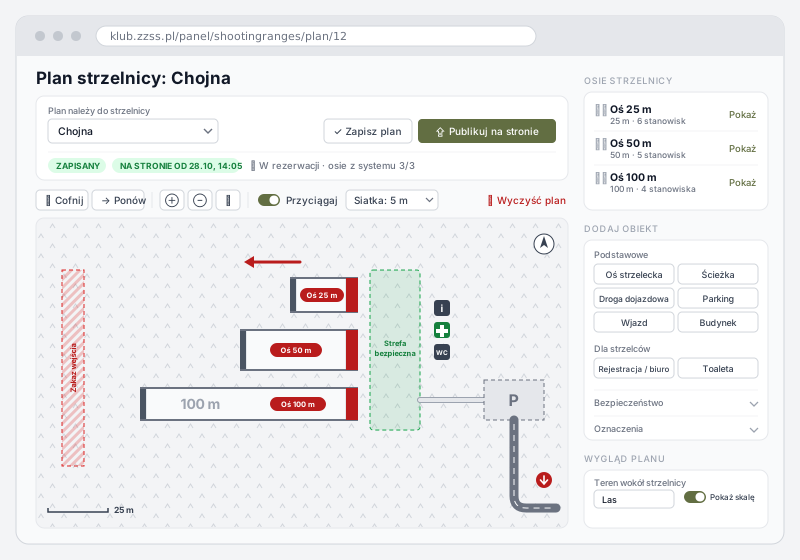
Edytor planu: osie w skali, obiekty wokół nich i stan publikacji w jednym miejscu.
✨ Generator ułoży plan za Ciebie
Nie musisz zaczynać od pustej kartki. Przy pustym planie kliknij „Uruchom generator” i odpowiedz na kilka pytań:
- Gdzie strzelacie? – pod gołym niebem albo w budynku.
- Gdzie stoją stanowiska? – po prawej, po lewej, na dole albo na górze. Plan ułoży się tak, jak strzelnica leży w terenie.
- Jakie macie osie? – generator podpowie osie z systemu. Typową oś dodasz jednym kliknięciem: + 25 m, + 50 m, + 100 m.
- Co jeszcze dodać? – strefa bezpieczna, zakaz wejścia za kulochwytem, rejestracja, parking z drogą, ogrodzenie dookoła.
Podgląd obok zmienia się od razu. Kliknij „Wstaw na plan” – i masz gotowy szkic do poprawek. Do generatora wrócisz w każdej chwili w sekcji „Generator planu” po prawej; „Cofnij” przywróci poprzedni plan.
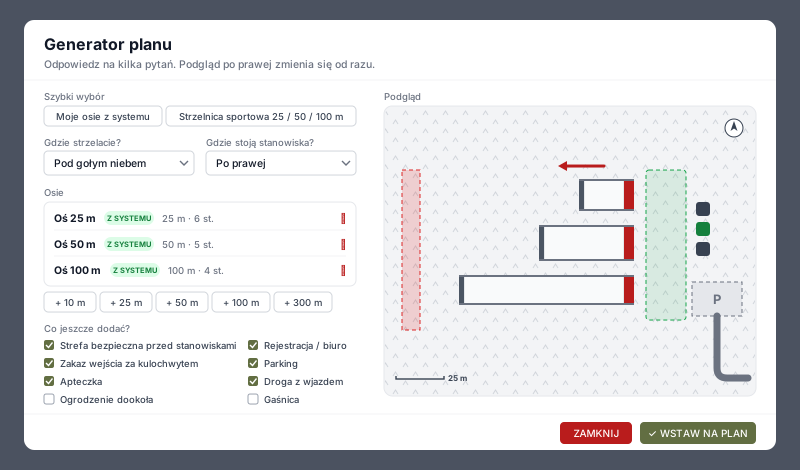
Generator: odpowiadasz na pytania, podgląd po prawej rysuje się na żywo.
🎯 Osie w skali, połączone z rezerwacją
- Oś połączona z systemem bierze nazwę, odległość i liczbę stanowisk z systemu. Strzelec widzi na planie tę samą oś, którą rezerwuje.
- „Wszystkie osie w skali” – oś 100 m jest na planie dokładnie cztery razy dłuższa niż oś 25 m. W rogu planu widać podziałkę w metrach.
- Kolejność osi ustawisz, przeciągając je na liście. Ta sama kolejność obowiązuje w formularzu rezerwacji i w BOK.
🧰 Wygodne narzędzia do rysowania
- Ścieżki, drogi i ogrodzenie rysujesz linią: klikasz kolejne punkty, a zakręty same się zaokrąglają.
- Kilka elementów naraz – zaznacz je ramką i wyrównaj jednym kliknięciem, np. stanowiska w jednej linii.
- Cofnij i Ponów, kopiuj i wklej, przybliżanie kółkiem myszy albo lupami nad planem.
- Gotowe obiekty w grupach: podstawowe, dla strzelców, bezpieczeństwo i oznaczenia – od parkingu po gaśnicę i strzałkę północy.
- Wygląd planu – teren: las, pole albo budynek.
- Przyciąganie – wyłączone, do obiektów albo do siatki co 1, 2, 5, 10, 25 albo 50 m.
🚀 Zapisz plan, a potem opublikuj
Plan ma dwa kroki, żeby strzelcy nie widzieli wersji w trakcie poprawek:
- „Zapisz plan” – plan zostaje w edytorze. Strzelcy widzą poprzednią wersję albo nic.
- „Publikuj na stronie” – strzelcy widzą plan w formularzu rezerwacji, pod przyciskiem „Plan strzelnicy”.
Pod przyciskami zawsze widzisz, czy plan jest zapisany i od kiedy jest na stronie. System pamięta 10 ostatnich publikacji – do każdej wrócisz przyciskiem „Wczytaj”.
📱 Wygodny podgląd na telefonie
Strzelec przybliża plan przyciskami + i −, przesuwa go palcem i może otworzyć go na pełnym ekranie. Na telefonie legenda chowa się pod przyciskiem, żeby nie zasłaniać planu.
🛠️ Jak zacząć?
- Wejdź w Strzelnice i przy strzelnicy kliknij „Opcje strzelnicy” → „Narysuj plan strzelnicy”.
- Kliknij „Uruchom generator”, odpowiedz na pytania i kliknij „Wstaw na plan”.
- Popraw, co trzeba, i kliknij „Publikuj na stronie”.
❓ FAQ
Wgrałem już obrazek planu. Co z nim? Zostaje. Gdy opublikujesz narysowany plan, strzelcy zobaczą rysunek zamiast obrazka. Obrazek przyda się jako tło do odrysowania – w edytorze pokażesz go pod spodem.
Strzelcy nie widzą mojego planu. Dlaczego? Sprawdź dwie rzeczy: czy plan jest opublikowany i czy strzelnica ma osie w systemie. Strzelnicy bez osi nie ma w formularzu rezerwacji – edytor ostrzeże Cię o tym w pasku stanu. Plan przeniesiesz do innej strzelnicy listą „Plan należy do strzelnicy”.
Czy plan pokaże się w kolorach mojego klubu? Tak. Stanowiska, strzałki i wyróżnienia biorą kolory z wyglądu Twojej strony.