Wydarzenie na osobnej stronie zamiast w oknie
W tym wpisie
Formularz wydarzenia klubowego (treningi, kursy, egzaminy) mieścił się dotąd w oknie na liście „Wydarzenia klubowe”. Nazwa, terminy, program, koszty i wszystkie ustawienia były stłoczone na jednym ekranie. Teraz wydarzenie ma własną, pełną stronę.
🆕 Co się zmieniło?
Okno zniknęło całkowicie. Wszystkie miejsca, z których dotąd się otwierało, prowadzą teraz na stronę:
- przycisk „Dodaj wydarzenie” na liście „Wydarzenia klubowe”,
- „Edytuj” w menu przy wierszu wydarzenia,
- kliknięcie wydarzenia w kalendarzu na pulpicie panelu,
- kliknięcie dnia w kalendarzu i wybór „Wydarzenie”,
- „Edycja wydarzenia” w grafiku rezerwacji strzelnicy,
- „Duplikuj” — kopia od razu otwiera się na swojej stronie, gotowa na nowe daty.
🖥️ Jak wygląda nowa strona?
Strona dzieli się na dwie części:
- Po lewej jest treść, którą czyta uczestnik. Karta „Opis wydarzenia” z pełnym opisem i karta „Program wydarzenia” z punktami programu.
- Po prawej są ustawienia w pięciu zakładkach:
- Podstawowe — nazwa wydarzenia i krótki opis,
- Organizacja — rodzaj wydarzenia, obiekt, limit miejsc, osoba odpowiedzialna i trener,
- Kiedy — terminy, termin zapisów i powtarzanie wydarzenia,
- Koszty — czy wydarzenie jest płatne, ceny, rabat dla klubowiczów, płatność gotówką,
- Dla kogo — tylko klubowicze, sekcje klubu.
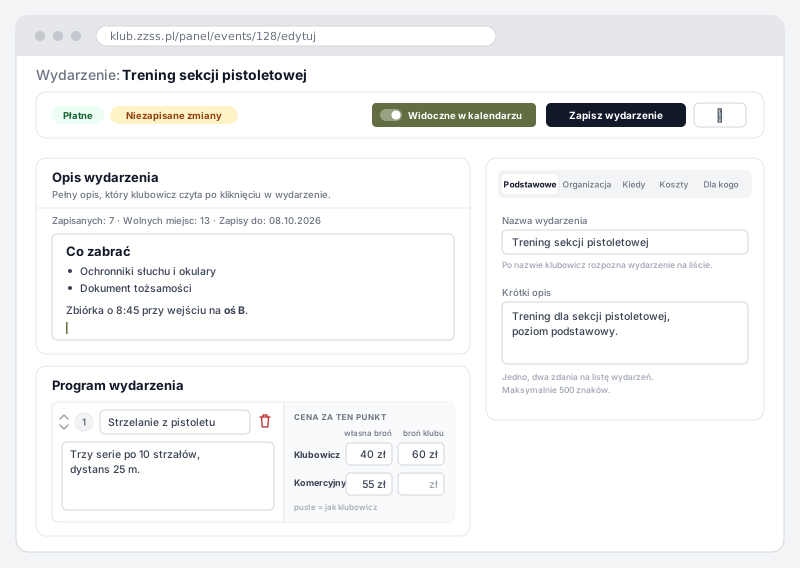
Przełączniki mają pod spodem krótki opis obu stanów: co się dzieje, gdy są wyłączone, i co, gdy włączone. Nie trzeba zgadywać, co robi dana opcja.
✍️ Opis wydarzenia z nagłówkami, listami i tabelami
Pełny opis piszesz teraz w edytorze — tym samym, którego używasz przy opisie cyklu zawodów. Możesz dodać nagłówki, listy, cytaty i tabele, pogrubić ważne słowo albo wstawić odnośnik.
- Sformatowany opis uczestnik zobaczy na stronie zapisów i w oknie szczegółów wydarzenia.
- Stare opisy nie przepadły. Przy otwarciu wydarzenia dotychczasowy tekst wczytuje się do edytora jako akapity.
- W mailach opis pokazuje się jako zwykły tekst, bez formatowania.
📋 Program wydarzenia: cennik obok punktu i zmiana kolejności
Każdy punkt programu ma teraz nazwę i opis po lewej, a ceny po prawej. Ceny stoją w małej siatce: wiersz mówi, kto płaci (klubowicz albo klient komercyjny), a kolumna — z jaką bronią (własna albo klubu). Punkt zajmuje o połowę mniej miejsca niż wcześniej.
Kolejność punktów zmienisz przeciąganiem. Złap uchwyt z dwiema strzałkami obok numeru punktu i przesuń punkt w górę albo w dół. W tej samej kolejności punkty zobaczy uczestnik przy zapisie.
Przycisk „Dodaj punkt programu” dokłada tylko pusty punkt do wypełnienia. Możesz dodać kilka punktów, poprawić je, ustawić kolejność, a dopiero „Zapisz wydarzenie” zapisze wszystko naraz. Kosz przy punkcie usuwa go od razu i trwale.
🎟️ Limit miejsc jako przełącznik
W zakładce „Organizacja” jest przełącznik „Limit miejsc”:
- Wyłączony — zapisze się dowolna liczba osób i system nikogo nie usuwa z listy.
- Włączony — wpisujesz liczbę miejsc, a zapisy zamykają się po ich zajęciu.
Przy włączonym limicie zapis, który przez 2 godziny czeka na płatność online, jest anulowany i zwalnia miejsce. Nie dotyczy to wydarzeń, w których można zapłacić gotówką na miejscu.
💾 Pasek u góry: widoczność, zapis i niezapisane zmiany
Pasek jedzie razem z ekranem. Jest na nim przełącznik „Widoczne w kalendarzu” — od razu widać, czy klubowicze zobaczą wydarzenie. Obok nazwy stoją pigułki ze stanem: Nowe (jeszcze niezapisane), Płatne, Cykliczne.
Gdy coś zmienisz i jeszcze nie zapiszesz, dochodzi pigułka „Niezapisane zmiany”. Jeśli spróbujesz wtedy wyjść ze strony, system zapyta, co zrobić: zostać, wyjść bez zapisywania czy najpierw zapisać.
Przycisk „Zapisz wydarzenie” stoi zawsze w tym samym miejscu paska. Obok niego jest menu z trzema kropkami: zapis i powrót do listy, strona zapisów, lista zapisanych, pomoc.
Nowe wydarzenie nie trafia do bazy w chwili otwarcia strony. Zakłada je dopiero pierwsze kliknięcie „Zapisz wydarzenie”. Strona dostaje wtedy własny adres, pod którym wracasz do dalszej edycji.
❓ FAQ
Czy stare okno da się jeszcze gdzieś otworzyć? Nie. Okno zostało usunięte, a wszystkie wejścia prowadzą na nową stronę.
Co się stanie z opisami wydarzeń, które już mam? Zostają. Uczestnicy widzą je tak jak dotąd, a po otwarciu wydarzenia tekst wczytuje się do edytora i możesz go sformatować.
Co się stanie, jeśli zamknę kartę bez zapisania? Przeglądarka ostrzeże Cię przed zamknięciem, jeśli coś zmieniłeś i nie zapisałeś. Wyjście przez przyciski na stronie też pyta, zanim coś zgubi.
Czy muszę zapisywać wydarzenie po każdym dodanym punkcie programu? Nie. Dodawaj i przestawiaj punkty swobodnie, a zapiszesz je wszystkie razem przyciskiem „Zapisz wydarzenie”.
Jak wyłączyć automatyczne usuwanie osób, które nie zapłaciły? Wyłącz przełącznik „Limit miejsc” w zakładce „Organizacja” albo włącz płatność gotówką w zakładce „Koszty”.
Co się stanie, jeśli formularz ma błąd w zakładce, której akurat nie widzę? Strona sama otworzy zakładkę z błędem po nieudanej próbie zapisu, więc nie musisz jej szukać.